

AVCLabs Photo Enhancer AI — настольная программа для автоматического улучшения фотографий с помощью AI-моделей. Она ориентирована не на ручную ретушь со слоями и масками, а на типовые задачи, где пользователь загружает одно или несколько изображений, выбирает модель обработки, смотрит предпросмотр и сохраняет результат. Основные сценарии — увеличение разрешения, удаление шума, повышение резкости, восстановление лиц, цветокоррекция, удаление фона, раскрашивание черно-белых снимков и размытие автомобильных номеров. В программе есть AI Upscaler, AI Denoiser, AI Color Calibration, AI BG Removal, AI Colorizer, AI License Plate Blur и создание цепочек обработки через New Workflow.
Программа относится к классу AI photo enhancer, но обзор ниже посвящён именно AVCLabs Photo Enhancer AI, а не подборке похожих решений. Важная особенность — работа в формате пошагового проекта: сначала добавляются фотографии через Browse или перетаскивание в окно, затем в правой панели Feature List выбирается функция, после чего пользователь настраивает параметры изображения, проверяет Preview и запускает экспорт через Save All или Save Current.
Что такое AVCLabs Photo Enhancer AI
AVCLabs Photo Enhancer AI — специализированный AI-редактор для улучшения изображений, который закрывает задачи, часто требующие долгой ручной обработки в классических фоторедакторах. Его логика строится вокруг готовых моделей: пользователь выбирает не кисть, слой или маску, а задачу. Для увеличения разрешения используется AI Upscaler, для удаления шума — AI Denoiser, для коррекции цвета — AI Color Calibration, для удаления заднего плана — AI BG Removal, для черно-белых снимков — AI Colorizer, для скрытия номерных знаков — AI License Plate Blur.
Такой подход удобен, когда нужно быстро привести фото в приемлемый вид без глубокого знания ретуши. Например, снимок с низким разрешением можно увеличить в AI Upscaler, зернистое фото после съёмки при слабом освещении обработать через AI Denoiser, а карточку товара подготовить через AI BG Removal. При этом программа не заменяет полноценные редакторы вроде GIMP, Paint.NET или Krita, если нужна точная ручная работа с отдельными областями, сложное клонирование, слои, маски и композиции.
Главная разница между AVCLabs Photo Enhancer AI и классическим редактором — способ управления результатом. В ручном редакторе пользователь сам выбирает инструменты, строит выделения, регулирует слой за слоем и контролирует каждую деталь. В AVCLabs Photo Enhancer AI пользователь работает через модель и параметры: Model selection, Face Refinement, Image Size, Image Format, Image DPI, Brightness, Saturation, Contrast, Apply to all images, Preview, Crop, Save All. Такой формат сокращает количество ручных действий, но ограничивает локальный контроль над отдельными фрагментами изображения.
Программа особенно полезна для фотографий, где проблема понятна заранее: файл маленький, изображение шумное, лицо недостаточно чёткое, фон мешает, старый снимок нужно раскрасить, а на автомобильном фото нужно закрыть номер. Если задача требует творческой цветокоррекции, сложного монтажа, дорисовки объектов или точечной ретуши кожи, AVCLabs Photo Enhancer AI лучше рассматривать как предварительный этап, а не как единственный инструмент.
Для каких задач подходит AVCLabs Photo Enhancer AI
AVCLabs Photo Enhancer AI удобен для задач, где результат можно получить через автоматическую модель и быстро проверить в предпросмотре. Программа работает не только с одиночными файлами, но и с несколькими изображениями за один проект, поэтому подходит для архивов, серий однотипных снимков и наборов изображений для сайта. Поддержка пакетной обработки особенно важна, когда нужно применить одинаковые параметры к большому количеству фото.
Улучшение фотографий низкого разрешения
Для маленьких изображений используется AI Upscaler. В правой панели Feature List выбирается AI Upscaler, затем в Model selection задаётся модель обработки, а в Output Settings настраивается Image Size. Масштаб можно оставить 100% или увеличить до 200%, 300% либо 400%. Чем выше масштаб, тем больше нагрузка на систему и тем дольше обработка.
Апскейл изображения полезен, когда нужно подготовить старый файл к печати, увеличить фото для сайта, восстановить детализацию после обрезки кадра или сделать маленький портрет пригодным для просмотра на современном экране. Важно оценивать результат не только на общем виде, но и при увеличении: AI-модель может улучшить резкость и восстановить часть деталей, но не превращает полностью разрушенный файл в исходник профессионального качества.
Восстановление старых снимков
Старые фотографии часто сочетают несколько проблем: низкое разрешение, шум, слабый контраст, потускневшие цвета, повреждённые лица, следы сканирования. В AVCLabs Photo Enhancer AI такие задачи решаются через комбинацию AI Upscaler, AI Denoiser, Face Refinement, AI Color Calibration и AI Colorizer. Для черно-белых семейных архивов особенно важен AI Colorizer, где доступны модели Bright и Soft, а также параметр Render Factor для регулировки эффекта раскрашивания.
При работе со старыми фото результат нужно проверять внимательнее, чем при обработке современных снимков. Лица, волосы, ткань, текстуры кожи, мелкие надписи и границы объектов могут реагировать на усиление по-разному. Поэтому сначала стоит сделать Preview, сравнить вариант Before / After, а уже затем запускать Save All.
Удаление шума и зерна
AI Denoiser нужен для снимков с цифровым шумом, зерном, следами высокой чувствительности ISO, плохим освещением или сильной компрессией. В отличие от ручных шумодавов, где пользователь отдельно регулирует яркостный и цветовой шум, AVCLabs Photo Enhancer AI предлагает готовую AI-модель. Она удаляет шум и делает изображение визуально чище, но итоговый файл всё равно стоит проверять на деталях.
Шумоподавление особенно полезно для мобильных фото, старых цифровых кадров, снимков из помещений, вечерних улиц и архивных изображений. Главное ограничение — баланс между чистотой и фактурой. Слишком агрессивная обработка может сделать кожу пластиковой, волосы менее естественными, а ткань и мелкие узоры сглаженными.
Цветокоррекция и исправление тусклых снимков
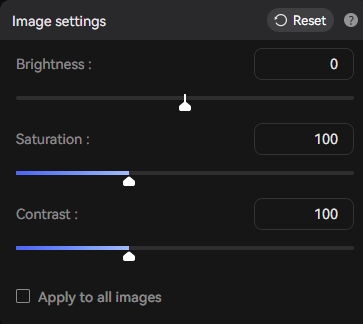
AI Color Calibration улучшает цвет и контраст. В настройках изображения доступны Brightness, Saturation и Contrast, а для серийной обработки есть переключатель Apply to all images. Эта функция подходит для фотографий, которые выглядят плоскими, бледными, недостаточно контрастными или снятыми при неудачном освещении.
Цветокоррекция в AVCLabs Photo Enhancer AI не превращает программу в профессиональный RAW-конвертер, но помогает быстро исправить типовые проблемы: слабую насыщенность, недостаток контраста, тусклые оттенки, невыразительный общий вид. Для более сложной работы с тоном, кривыми и локальными масками лучше использовать фоторедактор или RAW-инструмент, например Adobe Photoshop Lightroom, если требуется полноценный контроль над проявкой снимка.
Удаление фона
AI BG Removal автоматически отделяет объект от фона. В программе можно получить прозрачный фон, выбрать зелёный, белый или чёрный фон, поставить собственное изображение и настроить заполнение области через fit, crop или resize.
Эта функция подходит для карточек товаров, аватаров, изображений для презентаций, превью, каталожной графики и быстрых публикаций. Сложные края всё равно требуют проверки: волосы, мех, прозрачные предметы, стекло, дым, тени и низкоконтрастные границы остаются типичными местами, где автоматическое удаление фона может ошибаться.
Раскрашивание черно-белых изображений
AI Colorizer добавляет цвет к черно-белым фотографиям. В программе доступны модели Bright и Soft, а параметр Render Factor помогает подобрать интенсивность раскрашивания. Функция лучше всего воспринимается на портретах, семейных архивных снимках, старых городских кадрах и фотографиях, где основные объекты хорошо различимы.
Раскрашивание не восстанавливает исторически точные цвета одежды, зданий или предметов. Оно создаёт правдоподобную цветовую интерпретацию, поэтому результат нужно оценивать как визуальную реконструкцию. Для семейного архива этого часто достаточно, но для музейной, научной или документальной работы такой результат требует отдельной проверки.
Размытие автомобильных номеров
AI License Plate Blur автоматически определяет номерные знаки и закрывает их размытием. В настройках доступны тип размытия, собственное изображение для закрытия, blur strength, blur size и blur edge feathering. Функция подходит для автомобильных объявлений, фотоотчётов, публикаций в блогах, снимков с парковок и наборов изображений, где номера нужно скрыть перед размещением.
Автоматическое распознавание нужно проверять вручную перед публикацией. Сложный ракурс, плохая освещённость, частично закрытая табличка, отражения, сильная грязь на номере и плотный поток машин могут повлиять на результат. Для конфиденциальных материалов безопаснее просмотреть каждый файл после обработки.
Интерфейс и рабочая логика программы
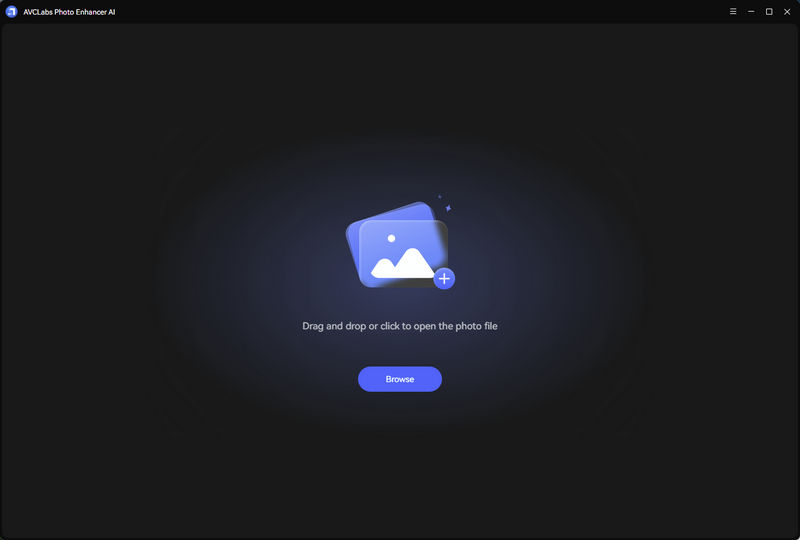
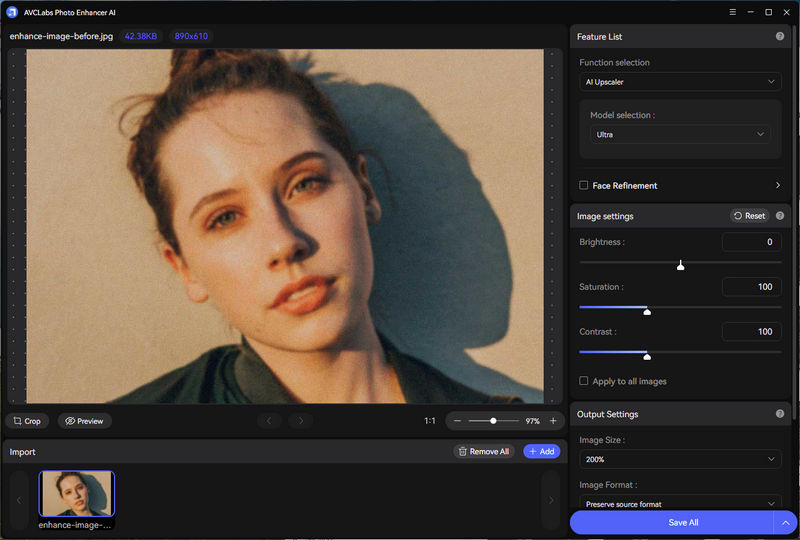
Интерфейс AVCLabs Photo Enhancer AI построен вокруг одного рабочего окна. В центре находится область просмотра фотографии, снизу — панель импортированных изображений, справа — настройки выбранной AI-функции. Когда фото ещё не загружены, в центре отображается зона перетаскивания и кнопка Browse. После добавления файлов внизу появляется лента миниатюр, а справа становится доступна Feature List.
Основная работа начинается с выбора функции в блоке Function selection. Пользователь может выбрать одиночную модель или создать собственную цепочку через New Workflow. Такой подход удобен, когда одна фотография требует нескольких операций: например, сначала увеличить разрешение, затем улучшить лицо, убрать шум, скорректировать цвет и сохранить итоговый файл в нужном формате.
На правой панели сгруппированы ключевые настройки:
| Блок интерфейса | Что настраивается |
|---|---|
| Feature List | выбор AI-функции: Upscaler, Denoiser, Color Calibration, BG Removal, Colorizer, License Plate Blur, New Workflow |
| Model selection | выбор модели внутри функции, например Standard или Ultra для AI Upscaler |
| Face Refinement | улучшение лиц при обработке портретов |
| Image settings | Brightness, Saturation, Contrast |
| Output Settings | Image Size, Image Format, Image DPI, Save Directory |
| Нижняя панель | Crop, Preview, управление миниатюрами, Add, Remove All |
| Экспорт | Save All или Save Current |
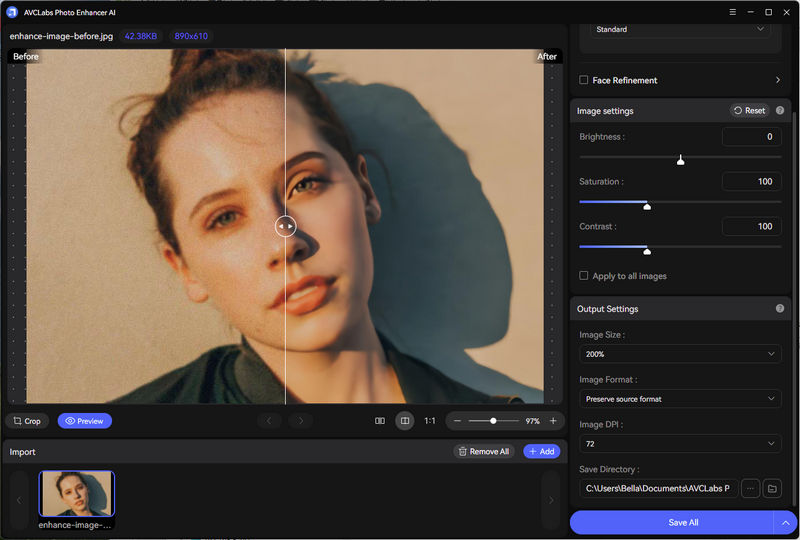
В нижней части окна расположены кнопки Crop и Preview. Crop используется для кадрирования перед обработкой или сохранением, а Preview открывает сравнение результата с исходником. Режим сравнения поддерживает слайдер и split-screen view, что удобно для оценки резкости, шума, лица, края объекта и цвета.
Интерфейс не перегружен слоями, каналами, кистями и сложными панелями. Это делает AVCLabs Photo Enhancer AI понятным для пользователя, которому нужно улучшение качества фото, а не полная среда графического дизайна. Обратная сторона такой простоты — меньше возможностей для точечной ручной правки. Для локального исправления конкретной области, удаления отдельных объектов или сложной ретуши лучше использовать отдельный редактор.
Основные функции AVCLabs Photo Enhancer AI
AI Upscaler
AI Upscaler — центральная функция программы для увеличения изображения и восстановления деталей. В рабочем окне она выбирается в Feature List, после чего в Model selection можно указать модель обработки. В документации AVCLabs Photo Enhancer AI для AI Upscaler указаны модели Standard и Ultra, а в настройках вывода доступно масштабирование 100%, 200%, 300% и 400%.
AI Upscaler нужен в нескольких ситуациях:
фото было сильно обрезано, и оставшаяся область потеряла детализацию;
старый снимок нужно подготовить для современного экрана;
портрет выглядит мягким, размытым или пикселизированным;
Важная настройка для портретов — Face Refinement. Она добавляет отдельную обработку лица, что полезно для снимков, где человек занимает заметную часть кадра. При портретной обработке нужно проверять глаза, губы, волосы, форму носа и контур лица. AI-модели способны улучшать читаемость лица, но слишком сильное вмешательство может сделать портрет менее естественным.
Для больших партий файлов масштабирование лучше выбирать осторожно. 400% создаёт более крупный результат, но сильнее нагружает процессор, память и видеокарту. Для изображений, которые будут использоваться только в карточке сайта или небольшой иллюстрации, часто достаточно 200%. Для печати и крупного просмотра оправдан более высокий масштаб, но только после проверки Preview.
AI Denoiser
AI Denoiser удаляет шум и зерно. Функция рассчитана на фотографии, где проблема не в размере, а в загрязнённой текстуре изображения: высокое ISO, съёмка вечером, слабое освещение, старые цифровые камеры, сжатие, сканы с неоднородным фоном. В AVCLabs Photo Enhancer AI шумоподавление запускается как отдельная AI-функция, а при необходимости его можно включить в цепочку New Workflow вместе с апскейлом и цветокоррекцией.
Хороший сценарий для AI Denoiser — старый семейный снимок, где лицо видно, но всё изображение покрыто зерном. Сначала можно убрать шум, затем улучшить лицо и увеличить размер. Для фото товаров denoise помогает сделать фон и поверхность предмета чище, но после обработки важно проверить мелкие надписи, текстуры ткани, края упаковки и логотипы.
Шумодав не должен уничтожать фактуру. Если на фото есть волосы, мех, древесина, кожа, ткань, шероховатые поверхности или мелкая типографика, нужно сравнить исходник и результат. Визуально чистая картинка может потерять часть деталей, если модель слишком сильно сгладила текстуры.
AI Color Calibration
AI Color Calibration отвечает за цвет, контраст и общую выразительность изображения. В рабочем процессе эта функция особенно полезна после апскейла или шумоподавления: сначала восстанавливается читаемость файла, затем корректируется визуальная подача. В блоке Image settings доступны Brightness, Saturation и Contrast, а переключатель Apply to all images применяет одинаковые настройки ко всей партии.
Brightness влияет на общую светлоту кадра. Этот параметр помогает, когда фото выглядит слишком тёмным или, наоборот, требует небольшого затемнения после автоматической обработки. Saturation отвечает за насыщенность цветов. Увеличение насыщенности делает картинку выразительнее, но избыток быстро приводит к кислотным оттенкам кожи, зелени и неба. Contrast усиливает разницу между светлыми и тёмными участками; он полезен для плоских снимков, но на портретах и старых фотографиях требует осторожности.
Для пакетной обработки цветокоррекцию лучше применять к однородным сериям: одинаковое освещение, похожая камера, один набор товаров, одна фотосессия. Если в партии есть и портреты, и ночные снимки, и сканы документов, одинаковые значения Brightness, Saturation и Contrast дадут неодинаковый эффект.
AI BG Removal
AI BG Removal удаляет фон и создаёт прозрачный задний план либо заменяет его на выбранный вариант. В программе доступны прозрачный фон, зелёный, белый, чёрный фон и пользовательское изображение. Дополнительно настраивается способ заполнения области: fit, crop или resize.
Для карточек товаров чаще всего нужен белый фон или прозрачный PNG. Для презентаций и превью удобен прозрачный вариант, потому что объект можно перенести в другой макет. Для технических изображений и внутренних материалов зелёный или чёрный фон помогает быстро проверить качество вырезания по краю.
При удалении фона нужно оценивать:
контур волос, меха и тонких деталей;
границы прозрачных объектов;
тени под предметом;
участки, где объект похож по цвету на фон;
края одежды, украшений, ручек, проводов, ремешков;
сохранение формы товара после автоматической обрезки.
AVCLabs Photo Enhancer AI подходит для быстрых операций с фоном, но для идеального каталожного результата иногда требуется ручная доработка в редакторе. Например, сложные тени, отражения на стекле и прозрачные ткани лучше проверять отдельно.
AI Colorizer
AI Colorizer раскрашивает черно-белые изображения. В AVCLabs Photo Enhancer AI можно выбрать модель Bright или Soft и настроить Render Factor. Bright уместен, когда нужен более заметный цветовой эффект, а Soft подходит для спокойного, менее насыщенного результата.
Раскрашивание полезно для старых портретов, семейных архивов, городских снимков и иллюстративных материалов. При работе с лицами можно комбинировать AI Colorizer с Face Refinement, но итог всё равно нужно просматривать крупно. Оттенки кожи, глаз, волос, одежды и фона могут отличаться от реальных исторических цветов.
Для архивной публикации лучше сохранять исходный черно-белый файл отдельно. Раскрашенная версия подходит для визуализации и семейного просмотра, а оригинал остаётся контрольным материалом. Это особенно важно, если фото имеет документальную ценность.
AI License Plate Blur
AI License Plate Blur используется для защиты номерных знаков на фотографиях. Программа определяет номера и закрывает их размытием, а в настройках можно выбрать тип размытия, задать собственное изображение для перекрытия, отрегулировать blur strength, blur size и blur edge feathering.
Функция полезна для автомобильных объявлений, отчётов о мероприятиях, фото с парковок, городских наблюдений, блогов и публикаций, где видны чужие автомобили. Особенно удобно, что обработку можно применять пакетно: серия фотографий с машинами обрабатывается быстрее, чем при ручном закрытии номеров в обычном редакторе.
Ограничение здесь критически важно: автоматическое размытие нельзя принимать без проверки. На фото может быть несколько машин, часть номера может быть видна в зеркале, на дальнем плане, под углом или в отражении. Перед публикацией нужно просмотреть результат и убедиться, что все номера закрыты.
New Workflow
New Workflow объединяет несколько AI-функций в одну цепочку. В конце списка функций выбирается New Workflow, после чего отмечаются нужные AI-модели и задаётся имя цепочки. Workflow можно применить к одному изображению или всей партии для получения более последовательного результата.
Примеры цепочек:
| Сценарий | Подходящая цепочка |
|---|---|
| Старый портрет | AI Denoiser → AI Upscaler → Face Refinement → AI Color Calibration |
| Черно-белый архив | AI Upscaler → Face Refinement → AI Colorizer |
| Товарное фото | AI BG Removal → AI Color Calibration → Image Format PNG |
| Автомобильные фото | AI Color Calibration → AI License Plate Blur |
| Набор маленьких изображений | AI Upscaler → AI Denoiser → Save All |
Workflow особенно полезен для регулярных задач. Если контент-менеджер каждую неделю готовит наборы изображений для сайта, ему не нужно заново выбирать одинаковые функции. Если семейный архив состоит из сотен сканов, цепочка помогает обрабатывать файлы единообразно. При этом сложные цепочки требуют больше ресурсов, поэтому перед массовым запуском лучше проверить несколько файлов через Preview.
Пошаговая инструкция: как улучшить фотографию в AVCLabs Photo Enhancer AI
Работа в AVCLabs Photo Enhancer AI строится по понятной схеме: добавить фото, выбрать функцию, настроить параметры, проверить результат и сохранить обработанные файлы. Ниже — подробная инструкция без лишних действий.
Шаг 1. Добавить изображение
В стартовом окне нажмите Browse или перетащите фото в центральную область. После добавления файл появляется в рабочей области, а его миниатюра — в нижней ленте. Если нужно обработать несколько файлов, их можно добавить сразу: AVCLabs Photo Enhancer AI поддерживает пакетную обработку.
На этом этапе удобно проверить, что в проект попали правильные файлы. В нижней панели можно добавить новые изображения через Add или удалить набор через Remove All. Если в партии есть разные типы фото — портреты, товары, пейзажи, сканы документов, — их лучше разделить на отдельные проекты, потому что одинаковая обработка не всегда подходит для всех снимков.
Шаг 2. Выбрать функцию в Feature List
После загрузки фото откройте Feature List справа и выберите нужную функцию. Для увеличения размера используется AI Upscaler, для шума — AI Denoiser, для цвета — AI Color Calibration, для фона — AI BG Removal, для черно-белого снимка — AI Colorizer, для автомобильных номеров — AI License Plate Blur.
Если нужно решить несколько задач сразу, используйте New Workflow. Например, для старого портрета можно объединить шумоподавление, апскейл, улучшение лица и цветокоррекцию. Для одного товарного снимка достаточно AI BG Removal и последующей настройки формата сохранения.
Шаг 3. Настроить модель обработки
В блоке Model selection выберите модель, доступную для конкретной функции. Для AI Upscaler доступны Standard и Ultra. Для портретов включите Face Refinement, если нужно улучшить лицо. Для AI Colorizer выберите Bright или Soft и настройте Render Factor.
При первом проходе лучше не ставить максимальные значения во всех местах. Умеренные настройки проще оценить, а результат выглядит естественнее. Если фото небольшое, начните с 200%. Если нужно крупное изображение, проверьте 300% или 400% на одном файле, а уже затем применяйте масштаб ко всей партии.
Шаг 4. Настроить изображение
В Image settings доступны Brightness, Saturation и Contrast. Эти параметры помогают доработать результат после выбора AI-модели. Например, после удаления шума изображение может выглядеть чище, но немного мягче; небольшое увеличение контраста поможет вернуть выразительность. После раскрашивания старого фото можно уменьшить насыщенность, если цвета получились слишком яркими.
Если обрабатывается серия однотипных файлов, включите Apply to all images. Это применит одинаковые параметры ко всем изображениям в партии. Для разнотипных файлов этот переключатель лучше не использовать: портрет, товарное фото и пейзаж требуют разных уровней яркости, насыщенности и контраста.
Шаг 5. Настроить экспорт
В Output Settings задаются параметры сохранения. Image Size отвечает за масштаб, Image Format — за формат файла, Image DPI — за плотность точек на дюйм, Save Directory — за папку сохранения. Экспорт поддерживает JPG, JPEG, PNG и BMP.
Формат лучше выбирать по задаче:

| Задача | Формат |
|---|---|
| Фото для сайта | JPG или JPEG |
| Изображение с прозрачным фоном | PNG |
| Промежуточный файл без сильной потери качества | PNG |
| Простая совместимость с разными программами | JPG, JPEG или BMP |
| Товарное фото после удаления фона | PNG, если нужна прозрачность; JPG, если фон белый |
Image DPI важен для печати. Для публикации в интернете чаще важны размеры в пикселях и вес файла, а не DPI. Если изображение готовится для печатной продукции, DPI лучше задавать осознанно и проверять итоговый физический размер.
Шаг 6. Проверить результат через Preview
Перед сохранением нажмите Preview. Окно сравнения показывает исходник и результат, а split-screen view помогает оценить изменения на одной картинке. Особое внимание стоит уделить лицам, глазам, тексту, краям объекта, фактуре ткани, волосам, фону и местам с мелкими деталями.
Если результат выглядит чрезмерно резким, уменьшите масштаб или измените модель. Если кожа стала слишком сглаженной, проверьте настройки улучшения лица. Если после удаления фона пропали тонкие детали, лучше обработать такой файл отдельно. При пакетной обработке достаточно проверить несколько характерных изображений из партии: самый светлый, самый тёмный, самый мелкий и самый сложный по краям.
Шаг 7. Использовать Crop при необходимости
Crop нужен для кадрирования. Его удобно применять до финального сохранения, если нужно убрать лишние поля, сфокусироваться на лице, подготовить квадратную миниатюру или оставить только товар. Кадрирование перед апскейлом помогает не увеличивать ненужные области и ускоряет обработку.
При работе со старыми фото Crop стоит использовать осторожно. Если фото имеет архивную ценность, лучше сохранить полную версию и отдельно сделать кадрированный вариант. Для маркетплейсов и публикаций в социальных сетях кадрирование полезно, потому что помогает привести серию к единому виду.
Шаг 8. Сохранить фото через Save All или Save Current
Когда предпросмотр устраивает, нажмите Save All для обработки всей партии или Save Current для текущего файла. Во время обработки появляется окно прогресса. После завершения программа сохраняет изображения в выбранную папку.
После экспорта нужно открыть папку сохранения и проверить итоговые файлы. Для одной фотографии достаточно визуального сравнения. Для партии стоит посмотреть несколько изображений из разных частей набора: первые, последние, самые маленькие, самые шумные, файлы с лицами и файлы с фоном. Это помогает быстро выявить ошибку настройки до публикации или передачи материалов дальше.
Поддерживаемые форматы файлов
AVCLabs Photo Enhancer AI поддерживает основные растровые форматы для импорта и сохраняет результат в популярных форматах для дальнейшего использования. В технических требованиях указаны JPG, JPEG, PNG, BMP, JFIF и WEBP для входных файлов; для вывода — JPG, JPEG, PNG и BMP.
| Тип операции | Форматы |
|---|---|
| Импорт | JPG, JPEG, PNG, BMP, JFIF, WEBP |
| Экспорт | JPG, JPEG, PNG, BMP |
Для большинства пользовательских задач этого набора достаточно. JPG и JPEG подходят для фотографий и публикаций в интернете. PNG нужен, когда важна прозрачность после удаления фона. BMP уместен для совместимости со старыми или техническими рабочими процессами, но для веб-публикаций обычно создаёт слишком тяжёлые файлы.
Если в работе используются изображения в форматах, которых нет в списке, их нужно предварительно конвертировать в поддерживаемый формат. Для просмотра и простой пакетной работы с изображениями можно использовать программы из смежной категории, например XnView, XnView MP, FastStone Image Viewer или IrfanView.
Пакетная обработка фотографий
Пакетная обработка — один из главных практических сценариев AVCLabs Photo Enhancer AI. В программу можно добавить несколько изображений, выбрать AI-функцию или workflow, настроить параметры и сохранить всю партию через Save All. Для единообразных наборов можно использовать Apply to all images, чтобы одинаковые параметры применялись ко всем файлам.
Пакетный режим особенно полезен в таких задачах:
серия товарных фотографий для каталога;
набор старых сканов из семейного архива;
фотографии с одного мероприятия;

изображения для сайта с одинаковыми требованиями к размеру;
автомобильные фотографии, где нужно скрыть номера;
наборы портретов с похожим освещением;
подготовка иллюстраций перед публикацией в блоге.
Главное правило пакетной обработки — не смешивать слишком разные изображения в одной операции. Если в одной папке лежат тёмные ночные фото, портреты, сканы документов, предметная съёмка и пейзажи, единый набор параметров даст разный эффект. Лучше создать несколько партий: отдельно портреты, отдельно товары, отдельно архивные фотографии, отдельно автомобильные снимки.
Для регулярной работы стоит использовать New Workflow. Например, контент-менеджер может создать цепочку для товарных фото: AI BG Removal, затем AI Color Calibration, затем экспорт в PNG или JPG. Для семейного архива уместна цепочка AI Denoiser, AI Upscaler, Face Refinement, AI Colorizer. Такой подход уменьшает количество повторяющихся действий и делает результат более однородным.
Качество результата и ограничения AI-обработки
AVCLabs Photo Enhancer AI хорошо подходит для автоматических улучшений, но качество результата зависит от исходного файла. Чем больше информации осталось в изображении, тем лучше AI-модель восстанавливает резкость, цвет, лицо и детали. Если фотография сильно смазана, пережата, слишком маленькая или повреждена, программа улучшит внешний вид, но не восстановит данные, которых в файле уже нет.
Что обычно получается хорошо
Сильнее всего программа раскрывается на типовых, понятных задачах:
увеличение небольших изображений до более удобного размера;
удаление цифрового шума на фото с низким освещением;
улучшение портретов через Face Refinement;
повышение визуальной резкости;
автоматическая цветокоррекция тусклых снимков;
отделение объекта от простого фона;
пакетное улучшение однотипных изображений;
раскрашивание старых черно-белых фото;
скрытие номерных знаков перед публикацией.
Для бытового архива и контентных задач программа сокращает ручную работу. Пользователь не рисует маски, не регулирует кривые и не делает сложную ретушь: он выбирает модель, смотрит Preview и сохраняет результат. Такой формат особенно полезен для новичков и для задач, где важна скорость.
Где нужна ручная проверка
AI-обработка требует контроля на деталях. Проверять нужно:

| Элемент | Почему важна проверка |
|---|---|
| Лица | модель может изменить детализацию кожи, глаз и волос |
| Волосы и мех | тонкие края сложны для удаления фона и апскейла |
| Текст | буквы могут стать резче, но не всегда правильнее |
| Логотипы | мелкие элементы после апскейла могут исказиться |
| Тени | при удалении фона тень может исчезнуть или обрезаться |
| Номерные знаки | автоматическое размытие должно закрыть все видимые номера |
| Старые повреждения | AI улучшает изображение, но не выполняет полноценную реставрацию вручную |
| Прозрачные объекты | стекло, пластик и дым сложны для автоматического отделения от фона |
Самая безопасная схема — сначала обработать один-два файла, проверить результат, изменить параметры и только затем запускать всю партию. Это особенно важно при 400% апскейле, удалении фона и License Plate Blur.
Чего AVCLabs Photo Enhancer AI не заменяет
Программа не является полноценной заменой Photoshop-подобного редактора. Она не предназначена для сложного монтажа, работы со слоями, точечной коррекции масками, ручного удаления каждого объекта, детальной ретуши кожи, художественной фотоманипуляции и профессиональной RAW-проявки. Для таких задач лучше использовать GIMP, Krita, Paint.NET, Fotor или Lightroom-подобный рабочий процесс.
Внутри линейки AVCLabs для более глубокой AI-правки существует PhotoPro AI: он рассчитан на расширенное редактирование отдельных изображений, AI Replace, генерацию, удаление объектов, размытие, стилизацию и инструменты выделения. AVCLabs Photo Enhancer AI остаётся более узким инструментом: он быстрее подходит к улучшению качества, апскейлу, шумоподавлению, фону, цвету и пакетной обработке.
Тарифы и ограничения пробной версии
AVCLabs Photo Enhancer AI распространяется по платным планам. Для Windows доступны 1-MONTH за $19.95/month, 1-YEAR за $79.95/year и PERPETUAL за $99.90/one-time. Месячный и годовой планы включают Auto-Renew, Cancel Anytime, 1-License for 1-PC и срок возврата 5 дней; perpetual-лицензия включает One Purchase for Lifetime, 1-License for 1-PC, Lifetime Free Update и срок возврата 30 дней.
| План | Стоимость | Условия |
|---|---|---|
| 1-MONTH | $19.95/month | Auto-Renew, Cancel Anytime, 5 Days Money Back Guarantee, 1-License for 1-PC, Monthly Free Update |
| 1-YEAR | $79.95/year | Auto-Renew, Cancel Anytime, 5 Days Money Back Guarantee, 1-License for 1-PC, 1-Year Free Update |
| PERPETUAL | $99.90/one-time | One Purchase for Lifetime, 30 Days Money Back Guarantee, 1-License for 1-PC, Lifetime Free Update |
Пробная версия позволяет оценить обработку, но сохраняет экспортированные изображения с водяным знаком и ограничивает полноценное использование результата. Полная версия снимает водяной знак и ограничения экспорта.
При выборе тарифа стоит отталкиваться от частоты работы. Месячный план уместен для разового проекта: обработать архив, подготовить серию карточек, восстановить набор старых снимков. Годовой план подходит для регулярной работы с изображениями. Perpetual имеет смысл, если программа нужна на постоянной основе и пользователь хочет избежать ежемесячного продления.
Системные требования
AVCLabs Photo Enhancer AI требует современного компьютера, потому что AI-обработка изображений нагружает процессор, оперативную память и видеокарту. Программа работает на Windows 11 и Windows 10 64-bit, а также на macOS 12 и выше. Минимальный объём оперативной памяти — 16 GB physical RAM, рекомендовано 20 GB и выше.
| Параметр | Требование |
|---|---|
| Windows | Windows 11, Windows 10 64-bit |
| macOS | macOS 12 and above |
| Процессор | Intel/AMD processor |
| RAM | at least 16GB physical RAM; 20GB and higher is recommended |
| GPU | AMD, Intel и NVIDIA Graphics Cards |
| Windows 10 version 1903 and newer | NVIDIA Kepler GTX 600 series and above; AMD GCN 1st Gen Radeon HD 7000 series and above; Intel Haswell 4th-gen Core HD Integrated Graphics and above |
| Before Windows 10 version 1903 | NVIDIA GTX 1050 Ti and higher |
| Импорт | JPG, JPEG, PNG, BMP, JFIF, WEBP |
| Экспорт | JPG, JPEG, PNG, BMP |
Высокие требования объясняются характером задач. Апскейл, восстановление деталей, обработка лиц, удаление фона и пакетное сохранение создают большую нагрузку, особенно при 300% и 400% масштабировании. На слабом компьютере программа будет работать медленнее, а большие партии файлов потребуют больше времени.
Для комфортной работы важны три параметра: достаточно оперативной памяти, современный процессор и поддерживаемая видеокарта. Если компьютер используется только для лёгких офисных задач, массовая AI-обработка фото может выполняться заметно дольше. Если в системе есть подходящая видеокарта, GPU acceleration помогает ускорить обработку крупных файлов.
Сравнение с аналогами
AVCLabs Photo Enhancer AI логично сравнивать не со всеми графическими редакторами подряд, а с программами, которые закрывают близкие задачи: AI-улучшение, апскейл, шумоподавление, восстановление портретов, удаление фона, автоматическая обработка. В сравнении важно учитывать не только качество результата, но и уровень ручного контроля, пакетные операции, требования к компьютеру и стоимость.
| Программа | Основной сценарий | Сильная сторона | Ограничение |
|---|---|---|---|
| AVCLabs Photo Enhancer AI | автоматическое улучшение фото, апскейл, denoise, colorize, BG Removal, License Plate Blur | несколько AI-функций в одном окне, Preview, Save All, workflow, пакетная обработка | меньше ручного контроля над отдельными областями |
| Topaz Photo AI | профессиональное улучшение качества фото, шум, резкость, апскейл | сильный фокус на детализации, шумоподавлении и восстановлении резкости | выше порог входа и стоимость для нерегулярного пользователя |
| HitPaw FotorPea | простая AI-обработка для массового пользователя | быстрые сценарии улучшения, восстановления и генеративных функций | не заменяет ручной редактор для сложной ретуши |
| VanceAI Image Enhancer | онлайн-улучшение изображений | удобно, когда не хочется ставить настольную программу | файлы обрабатываются через онлайн-сервис, что не всегда подходит для приватных фото |
| Luminar Neo | творческая обработка, пресеты, портретные и цветовые инструменты | больше возможностей для художественной обработки | не специализируется только на восстановлении и пакетном апскейле |
| Adobe Photoshop / Camera Raw | профессиональная ручная обработка | слои, маски, локальные правки, полный контроль | больше ручной работы и выше требования к навыкам |
| GIMP / Paint.NET / Krita | ручная обработка и редактирование изображений | контроль над инструментами, правками и отдельными областями | автоматическое AI-восстановление не является их основной логикой |
AVCLabs Photo Enhancer AI и Topaz Photo AI
Topaz Photo AI ориентирован на высокое качество автоматического улучшения фото, особенно в задачах шумоподавления, резкости и детализации. AVCLabs Photo Enhancer AI выглядит проще по рабочему процессу и шире по набору бытовых сценариев: апскейл, удаление шума, цвет, фон, раскрашивание и номера. Для пользователя, которому нужно быстро обработать архив или набор изображений, AVCLabs Photo Enhancer AI может быть понятнее. Для фотографа, который оценивает качество деталей на 100% увеличении и работает с важными файлами, Topaz Photo AI часто рассматривается как более специализированный вариант.
AVCLabs Photo Enhancer AI и HitPaw FotorPea
HitPaw FotorPea также рассчитан на AI-обработку без сложного ручного интерфейса. Оба решения удобны для пользователя, которому не нужны слои и маски. Отличие AVCLabs Photo Enhancer AI — акцент на отдельном настольном рабочем процессе с Feature List, Preview, Save All и workflow. HitPaw FotorPea шире воспринимается как массовый AI-инструмент для улучшения и творческих задач, а AVCLabs Photo Enhancer AI лучше ложится на повторяемые операции: увеличить, убрать шум, удалить фон, раскрасить, сохранить.
AVCLabs Photo Enhancer AI и VanceAI Image Enhancer
VanceAI Image Enhancer удобен, когда нужна обработка через браузер и нет желания устанавливать программу. Такой формат подходит для разовых изображений, но не всегда удобен для приватных архивов, больших партий и регулярной локальной работы. AVCLabs Photo Enhancer AI обрабатывает изображения на компьютере, поэтому лучше подходит для личных фото, семейных сканов, коммерческих материалов и файлов, которые нежелательно передавать в онлайн-сервис.
AVCLabs Photo Enhancer AI и Luminar Neo
Luminar Neo ближе к творческому фоторедактору: пресеты, атмосфера, портретные инструменты, художественная цветокоррекция, быстрые визуальные стили. AVCLabs Photo Enhancer AI решает более узкие технические задачи: улучшение качества фото, апскейл изображения, удаление шума, восстановление лиц, удаление фона, раскрашивание и размытие номеров. Для творческой обработки снимка после отбора лучше Luminar Neo. Для приведения проблемного файла в более чистый и крупный вид — AVCLabs Photo Enhancer AI.
AVCLabs Photo Enhancer AI и Photoshop
Photoshop сильнее там, где нужен полный контроль: слои, маски, корректирующие слои, точечная ретушь, выделения, клонирование, пластика, работа с текстом, коллажи и сложный монтаж. AVCLabs Photo Enhancer AI быстрее в типовых AI-операциях. Его преимущество — меньше ручных действий. Его ограничение — меньше точности. Если нужно удалить шум и увеличить фото, AVCLabs Photo Enhancer AI проще. Если нужно исправить конкретный участок кожи, убрать объект, вручную восстановить фон и подготовить сложный макет, нужен Photoshop-подобный редактор или одна из программ на сайте freeexe: GIMP, Paint.NET, Krita.
Отзывы пользователей и профильных изданий
Отзывы об AVCLabs в сети в целом складываются вокруг двух тем: простота AI-обработки и ограничения результата на сложных исходниках. На Trustpilot у AVCLabs отображается рейтинг около 4.2 из 5 и более 550 отзывов; распределение показывает преобладание оценок 5-star и 4-star, но встречаются претензии к возвратам, ожиданиям от результата и отдельным ситуациям с качеством обработки.
Усреднённое мнение пользователей
Положительные отзывы чаще описывают программу как простой способ улучшить фото или видео без сложных настроек. Пользователи отмечают, что AI-инструменты понятны даже без опыта обработки: загружается файл, выбирается модель, запускается результат. Для Photo Enhancer AI отдельно ценятся апскейл, шумоподавление, улучшение портретов и работа со старыми снимками.
Критика обычно связана не с интерфейсом, а с ожиданиями. Пользователь может рассчитывать, что AI полностью восстановит сильно испорченный файл, но результат зависит от исходного изображения. Также в отзывах встречаются претензии к водяному знаку в пробном режиме, ограничениям лицензии, автопродлению и возвратам. Поэтому перед покупкой важно не только посмотреть рекламные примеры, но и обработать собственные типовые изображения в пробном режиме, понимая, что экспорт в trial будет с водяным знаком.
Мнение обзорных сайтов
Nero PCAI в обзоре AVCLabs Photo Enhancer AI выделяет автоматизированный интерфейс, пакетную обработку, локальную обработку, пригодность для умеренного размытия, шума и цветизации, а также поддержку нескольких форматов. В минусы вынесены высокие системные требования, медленная работа на старом железе, смешанные результаты на сильно деградировавших или художественных изображениях и отсутствие отдельной anime/illustration model.
Такое мнение хорошо отражает реальный профиль программы. AVCLabs Photo Enhancer AI не стоит воспринимать как универсальную замену всем редакторам. Это инструмент для конкретного набора AI-задач. Он полезен, когда нужно быстро улучшить качество фото, увеличить разрешение, убрать шум, восстановить портрет, удалить фон или обработать партию. Он слабее там, где нужен художественный контроль, точечная ручная ретушь и работа с необычными изображениями.
Плюсы и минусы AVCLabs Photo Enhancer AI
Плюсы:
несколько AI-функций в одном интерфейсе: AI Upscaler, AI Denoiser, AI Color Calibration, AI BG Removal, AI Colorizer, AI License Plate Blur;
понятная рабочая схема: Browse, Feature List, Preview, Crop, Save All;
поддержка пакетной обработки;
возможность создавать цепочки через New Workflow;
апскейл до 400% через настройки Image Size;
Face Refinement для портретов;
удаление фона с вариантами прозрачного, зелёного, белого, чёрного и пользовательского фона;
раскрашивание черно-белых фото через Bright / Soft и Render Factor;
автоматическое размытие номерных знаков;
настройка Brightness, Saturation и Contrast;
экспорт в JPG, JPEG, PNG и BMP;
версии для Windows и macOS;
локальная обработка удобна для личных и коммерческих изображений.
Минусы:
высокие требования к оперативной памяти и железу;
пробная версия сохраняет изображения с водяным знаком;
результат зависит от качества исходного фото;

ручное выделение конкретной области в Photo Enhancer AI не является основной логикой программы;
сложные края после удаления фона требуют проверки;
License Plate Blur нужно контролировать вручную перед публикацией;
для полноценной ретуши, слоёв, масок и сложного монтажа нужен отдельный редактор;
максимальный апскейл увеличивает время обработки и нагрузку на систему;
подписочные планы используют Auto-Renew;
сильно повреждённые архивные фото могут требовать ручной реставрации.
Частые ошибки при работе с AVCLabs Photo Enhancer AI
Использовать 400% для всех файлов подряд
Максимальное увеличение не всегда даёт лучший результат. Если исходник маленький, но будет использоваться в небольшом размере, 200% часто достаточно. 400% увеличивает файл, нагрузку и время обработки. Для печати или крупного просмотра масштаб оправдан, но только после проверки Preview.
Не смотреть Preview перед Save All
Save All удобен для пакетной обработки, но запускать его без предпросмотра рискованно. Ошибка в модели, формате, масштабе или цвете применится ко всей партии. Перед массовым экспортом нужно проверить хотя бы несколько характерных файлов.
Смешивать разные типы изображений в одной партии
Портреты, товары, сканы документов, пейзажи и автомобильные фото требуют разных настроек. Если ко всем применить одну цепочку, часть файлов будет выглядеть хуже. Лучше разделить изображения по сценарию и создать отдельные workflow.
Игнорировать края после удаления фона
AI BG Removal удобен, но сложные края требуют контроля. Волосы, мех, стекло, прозрачный пластик, тени и низкоконтрастные границы могут обрабатываться неидеально. Перед публикацией товара или аватара нужно просмотреть изображение на контрастном фоне.
Доверять License Plate Blur без проверки
Автоматическое размытие номеров помогает быстро закрыть персональные данные на автомобильных фото, но не гарантирует идеальный результат на каждом кадре. Номера на дальнем плане, отражения, частично закрытые таблички и сложные ракурсы нужно проверять вручную.
Перезаписывать исходники
После AI-обработки лучше сохранять результат в отдельную папку. Исходные файлы нужны для повторной обработки, сравнения и исправления настроек. Это особенно важно для семейных архивов и коммерческих материалов.
Выбирать неправильный формат экспорта
PNG нужен для прозрачного фона, JPG — для обычных фотографий и публикаций, BMP — для совместимости в отдельных рабочих процессах. Если после AI BG Removal сохранить файл в JPG, прозрачность не будет сохранена как прозрачный канал. Для объектов без фона лучше использовать PNG.
Кому стоит использовать AVCLabs Photo Enhancer AI
AVCLabs Photo Enhancer AI подходит пользователям, которым нужно улучшить фотографии без сложного ручного редактирования. Программа особенно полезна, когда задача повторяется: обработать серию, привести архив к единому виду, увеличить изображения, убрать фон, раскрасить старые фото или подготовить автомобильные снимки к публикации.
| Пользователь | Когда программа подходит |
|---|---|
| Новичок | нужно улучшить фото без изучения слоёв, масок и ручной ретуши |
| Владелец семейного архива | нужно обработать старые, шумные, маленькие или черно-белые снимки |
| Контент-менеджер | требуется пакетная обработка изображений для сайта |
| Продавец на маркетплейсе | нужно удалить фон и подготовить товарные изображения |
| Фотограф | нужно быстро улучшить черновой набор или восстановить часть проблемных файлов |
| Автоблогер или продавец авто | нужно размыть номера перед публикацией |
| Пользователь с приватными фото | важна обработка на компьютере, без онлайн-загрузки файлов |
| Малый бизнес | нужно регулярно приводить изображения к единому виду без отдельного ретушёра |
Программа особенно удобна тем, кто хочет получить результат через понятные действия: добавить файлы, выбрать AI Upscaler или другую функцию, посмотреть Preview, сохранить через Save All. Если пользователь ожидает инструменты профессионального графического редактора, AVCLabs Photo Enhancer AI будет слишком автоматизированным. Если задача — именно улучшение качества фото с помощью AI, формат программы подходит хорошо.
Когда лучше выбрать другую программу
AVCLabs Photo Enhancer AI не нужно использовать для всех графических задач. В некоторых сценариях другой инструмент будет логичнее.
| Сценарий | Что выбрать |
|---|---|
| Точная ручная ретушь | Photoshop, GIMP, Paint.NET |
| Работа со слоями и масками | Photoshop, GIMP, Krita |
| Художественная обработка и пресеты | Luminar Neo, Lightroom-подобные редакторы |
| Быстрый просмотр и сортировка фото | XnView, FastStone Image Viewer, IrfanView |
| Онлайн-обработка без установки | VanceAI или другой браузерный сервис |
| Максимальный контроль над RAW | Lightroom, Camera Raw, профильные RAW-конвертеры |
| Сложное удаление объектов | PhotoPro AI или ручной редактор |
| Реставрация сильно повреждённых снимков | ручная ретушь в редакторе после AI-подготовки |
Для простой пакетной подготовки изображений к публикации AVCLabs Photo Enhancer AI удобнее ручного редактора. Для сложной ретуши он должен быть первым этапом: повысить качество, убрать шум, увеличить размер, а затем доработать файл в программе с ручными инструментами.
Практические сценарии использования
Восстановить старую семейную фотографию
Для старого портрета лучше начать с AI Denoiser, чтобы убрать зерно и цифровой шум. Затем использовать AI Upscaler с умеренным масштабом, включить Face Refinement, проверить лицо через Preview и при необходимости добавить AI Color Calibration. Если фото черно-белое, можно отдельно применить AI Colorizer в режиме Soft, чтобы получить спокойный цветовой результат.

Проверять нужно не только лицо, но и фон. Старые снимки часто имеют пятна, царапины и неоднородности. AVCLabs Photo Enhancer AI улучшает качество изображения, но не заменяет ручную реставрацию сложных повреждений. Для печати лучше сохранить несколько вариантов: исходник, улучшенную черно-белую версию и раскрашенную версию.
Подготовить товарное фото
Для карточки товара важны чистый объект, понятный фон, правильный размер и формат. В AVCLabs Photo Enhancer AI можно использовать AI BG Removal, выбрать прозрачный или белый фон, затем немного скорректировать Brightness, Saturation и Contrast. Если товарное фото маленькое, перед экспортом включается AI Upscaler.
После удаления фона нужно проверить края предмета, особенно если это одежда, техника с проводами, стекло, украшения, аксессуары, мебель с тонкими ножками или предмет с тенью. Для прозрачного результата сохраняйте в PNG. Для белого фона можно использовать JPG, если прозрачность не нужна.
Улучшить фото для сайта
Для сайта обычно важны три параметра: достаточный размер, чистая картинка и небольшой вес файла. AVCLabs Photo Enhancer AI помогает увеличить разрешение, убрать шум и улучшить цвет. После обработки стоит выбрать JPG или JPEG, если это обычное фото, либо PNG, если нужен прозрачный фон.
Не стоит делать все изображения чрезмерно крупными. Большие файлы замедляют загрузку страниц. Для сайтов лучше выбирать размер, соответствующий месту размещения: превью, карточка, баннер, иллюстрация в статье. AVCLabs Photo Enhancer AI решает задачу качества, но финальный вес файла при необходимости стоит дополнительно оптимизировать.
Закрыть номера на автомобильных фото
Для автомобильных снимков выберите AI License Plate Blur, настройте силу размытия и запустите обработку. Если в партии много фотографий, используйте Save All. После завершения просмотрите результат вручную: номера могут быть на переднем и заднем плане, в зеркалах, отражениях, на дальних автомобилях или частично перекрыты.
Этот сценарий особенно полезен перед публикацией объявлений, обзоров, отчётов с парковок и материалов с большим количеством машин. Если программа не закрыла отдельный номер, файл нужно доработать вручную в редакторе.
Улучшить портрет
Для портрета используйте AI Upscaler и Face Refinement. При необходимости добавьте AI Denoiser, если фото шумное, и AI Color Calibration, если лицо выглядит тусклым или цвет кожи невыразительный. После предпросмотра проверьте глаза, губы, волосы, кожу и общий контур лица.
Для портретов важно не переусердствовать. Слишком сильное улучшение может сделать лицо искусственным. Хороший результат — когда фото выглядит чище и резче, но человек остаётся узнаваемым, кожа не превращается в гладкую поверхность, а волосы не теряют структуру.
Ответы на частые вопросы
Можно ли обработать сразу несколько фотографий?
Да. В AVCLabs Photo Enhancer AI можно добавить несколько изображений и обработать их через пакетный режим. Для сохранения всей партии используется Save All, а для применения одинаковых параметров — Apply to all images.
Какие форматы поддерживаются?
Для импорта поддерживаются JPG, JPEG, PNG, BMP, JFIF и WEBP. Для экспорта доступны JPG, JPEG, PNG и BMP.
Есть ли водяной знак в пробной версии?
Да. Пробная версия сохраняет экспортированные изображения с водяным знаком и не даёт полноценно использовать результат без покупки лицензии.
Подходит ли программа для старых фото?
Да, если задача связана с увеличением разрешения, шумоподавлением, улучшением лица, цветокоррекцией или раскрашиванием. Сильно повреждённые фотографии могут требовать ручной реставрации после AI-обработки.
Заменяет ли AVCLabs Photo Enhancer AI Photoshop?
Нет. AVCLabs Photo Enhancer AI предназначен для автоматического улучшения изображений через AI-модели. Photoshop-подобные редакторы нужны для слоёв, масок, точечной ретуши, сложного монтажа и ручного контроля.
Подходит ли программа для печати?
Да, если исходное изображение после обработки имеет достаточный размер и качество. В Output Settings есть Image DPI, а AI Upscaler помогает увеличить изображение. Перед печатью нужно проверить итоговый размер, резкость, лицо, текст и отсутствие артефактов.
Можно ли удалить фон у товара?
Да. Для этого используется AI BG Removal. Фон можно сделать прозрачным или заменить на зелёный, белый, чёрный либо пользовательское изображение. Для прозрачности лучше сохранять файл в PNG.
Можно ли скрыть номер автомобиля?
Да. Для этого используется AI License Plate Blur. Программа определяет номерные знаки и закрывает их размытием, но перед публикацией результат нужно просмотреть вручную.
Что делать, если результат выглядит неестественно?
Нужно вернуться к настройкам, уменьшить масштаб, изменить модель, отключить лишние функции в workflow или сделать обработку поэтапно. Для портретов особенно важно проверять Face Refinement, а для старых фото — не сочетать слишком сильный denoise, апскейл и цветокоррекцию без контроля.
Итог
AVCLabs Photo Enhancer AI подходит для пользователей, которым нужно быстро улучшать фотографии без сложного ручного редактирования. Сильные стороны программы — AI Upscaler, AI Denoiser, AI Color Calibration, AI BG Removal, AI Colorizer, AI License Plate Blur, предпросмотр, пакетная обработка и workflow. Она хорошо закрывает бытовые, архивные, контентные и коммерческие задачи: увеличить маленькое фото, убрать шум, восстановить портрет, подготовить товарное изображение, раскрасить старый снимок, скрыть автомобильные номера.
Для разовой обработки достаточно месячного плана, если нужно быстро завершить конкретный проект. Для регулярной работы с каталогами, архивами и сериями изображений логичнее смотреть в сторону годового или бессрочного варианта. Главное ограничение — автоматическая природа AI-обработки: программа не даёт такого ручного контроля, как полноценный фоторедактор, и требует проверки результата на деталях. Для сложной ретуши лучше сочетать AVCLabs Photo Enhancer AI с редакторами вроде GIMP, Paint.NET, Krita или другими инструментами из раздела графических программ.
Список изменений
Первый этап: запуск Windows-версии и базовое улучшение фото:
- Windows-версия стартовала с V1.0.0 22 октября 2021 года. Следующие ранние релизы были посвящены исправлениям, оптимизации интерфейса и улучшению enhancement-функции. В V1.1.0 появились новые модели, импорт JFIF, JPG, JPEG и WEBP, а также многоязычная поддержка. В V1.2.0 и V1.2.1 улучшалась скорость обработки и появилась загрузка компонентов по требованию.
- Этот этап важен тем, что программа закрепила базовую схему: загрузка изображения, AI-улучшение, предпросмотр, сохранение. Основной фокус был на качестве обработки и скорости, а не на сложных сценариях.
Развитие интерфейса и предпросмотра:
- В V1.3.0 для Windows оптимизировали интерфейс, добавили переключение CPU/GPU и поддержку переключения между несколькими видеокартами. В V1.4.0 появился предпросмотр в режимах Split и Side-by-Side . Эти изменения сделали программу удобнее для сравнения исходника и результата, что особенно важно при апскейле, шумоподавлении и обработке лиц.
- Для Mac похожий этап проходил с V1.3.0 и V1.4.0 : оптимизация интерфейса, multi-graphics card switching и поддержка Split / Side-by-Side preview.
Настройки изображения и фона:
- В V1.5.0 появилась проверка AI Runtime и AI Models, а в V1.6.0 добавился модуль Image settings с Brightness , Saturation и Contrast . Тогда же были добавлены глобальные настройки папки вывода, формата и размера изображения, улучшена работа BG Removal и добавлены зелёный, чёрный и белый цвета фона. В V1.7.0 появилась функция управления моделями.
- Эти версии сделали программу более пригодной для регулярной обработки. Пользователь получил не только AI-модель, но и настройки вывода, цвета, папки сохранения и управления компонентами. Для пакетной работы это принципиально: без глобальной папки и формата легко ошибиться при сохранении нескольких партий.
Переход к более сложным моделям и форматам:
- В V2.0.0 для Windows были добавлены TensorRT models для ускорения обработки, Super Ultra model , поддержка изменения DPI, оптимизация загрузки компонентов и поддержка профессиональных изображений из HEIC и DSLR-камер. В V2.1.0 обновилась модель Face Enhancement , появилась регулировка интенсивности улучшения и более быстрый рендеринг, а также добавилась новая Colorize model .
- Mac-версия в V2.0.0 получила изменение DPI, оптимизацию логики загрузки моделей, увеличение лимита пакетной обработки до 10000 изображений за раз, поддержку HEIC и профессиональных DSLR-форматов, а также исправления и оптимизации. В V2.1.0 на Mac также обновилась Face Enhancement model и появилась новая Colorize model .
- На этом этапе AVCLabs Photo Enhancer AI перестал быть только простым увеличителем изображений. Появились элементы, важные для печати, больших партий, портретов и архивных фото: DPI, улучшенная работа лиц, расширенная цветизация, оптимизация моделей.
Оптимизация качества, установка и новые сценарии приватности:
- В V2.2.0 для Windows улучшались enhancement model и background removal model, оптимизировался установочный процесс и исправлялись ошибки. В V2.3.0 была исправлена Java error issue.
- В V3.0.0 для Windows обновили интерфейс, добавили горячие действия: прокрутка для zoom, left/right click для переключения изображений и клавиша C для crop. В этой же ветке появилась функция размытия номерных знаков и поддержка RTX 50 series GPUs. В V3.1.0 исправили ошибку с boxes in face enhancement AI и улучшили License Plate Recognition AI model.
- Для Mac V3.0.0 также принёс оптимизацию UI, горячие действия для zoom, переключения изображений и crop, а также license plate blurring. V3.1.0 исправил проблему с boxes in face enhancement AI и улучшил License Plate Recognition AI model.
- История версий показывает понятный вектор: сначала качество улучшения и скорость, затем предпросмотр, настройки цвета и вывода, потом управление моделями, DPI, новые форматы, Face Enhancement, Colorize и License Plate Blur. Для пользователя это означает, что программа развивалась в сторону более законченного рабочего процесса, а не оставалась однофункциональным апскейлером.


 *EXE — расширение исполняемого файла. Сайт является партнером проекта
Оставте свой отзыв о AVCLabs Photo Enhancer AI